


NHV BOOT là bộ công cụ cứu hộ máy tính chuẩn mực, cung cấp các giải pháp sao lưu, khôi phục, sửa chữa, kiểm tra và cài đặt hệ điều hành Windows với độ tin cậy và an toàn dữ liệu tuyệt đối.
Thông tin phiên bản: NHV BOOT 2026 V2100 (Phát hành ngày 02/01/2026).
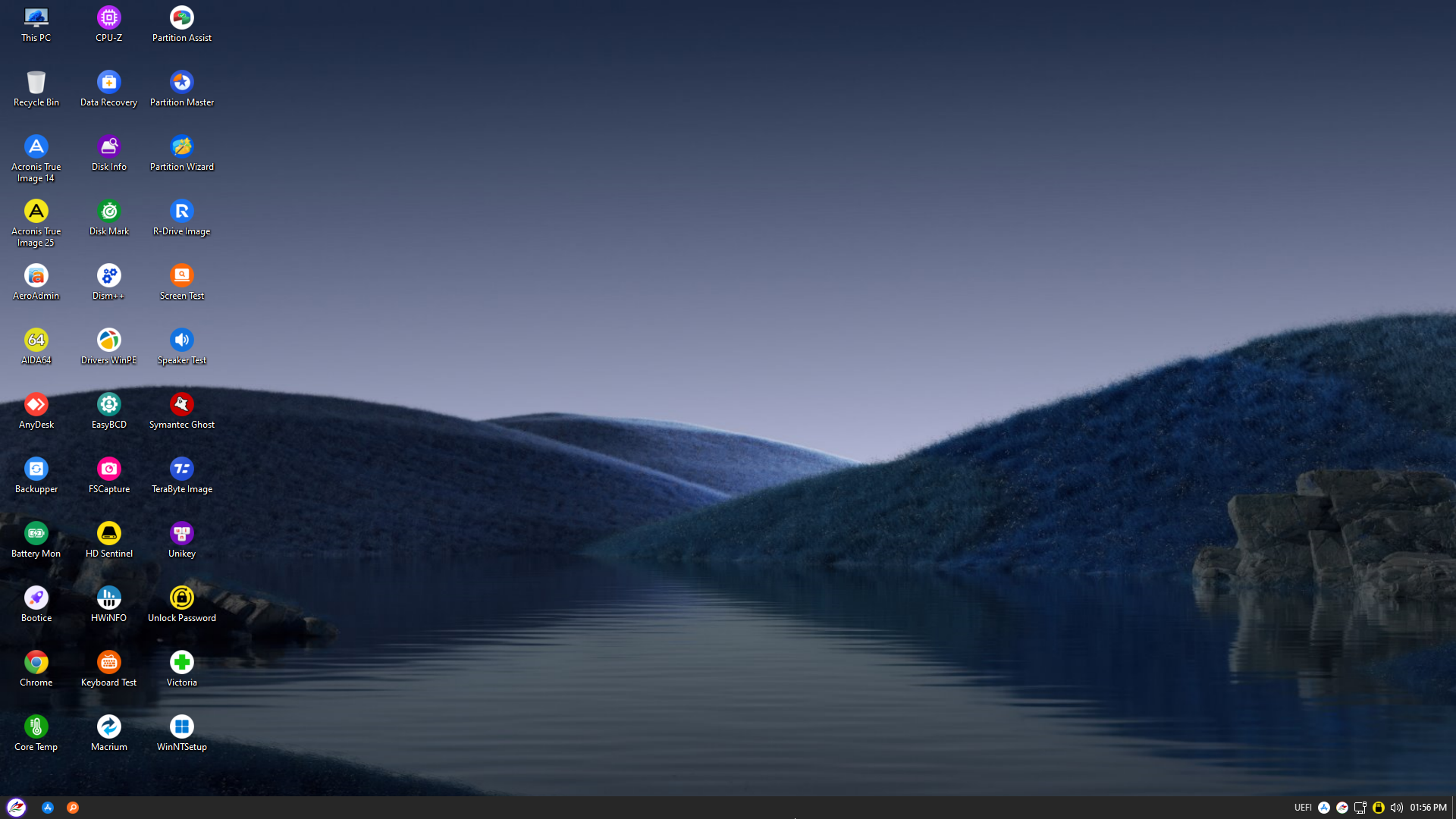
✨ Tính năng nổi bật của NHV BOOT 2026
- Đa nền tảng: Hỗ trợ khởi động theo cả 2 chuẩn UEFI (Secure Boot) và Legacy (CSM).
- WinPE linh hoạt: Gồm Win11PE (64-bit) cho máy mới và Win10PE (32-bit) cho các dòng máy cũ.
- Hỗ trợ phần cứng mới nhất: Tự động nhận diện ổ cứng NVME/RAID trên Intel Gen 11, 12, 13, 14 và dòng Core Ultra.
- Kết nối thông minh: Hỗ trợ WiFi, LAN, Touchpad, Âm thanh và Microphone ngay trong môi trường WinPE.
- Tính năng nâng cao:
- Đọc/ghi dữ liệu phân vùng APFS (macOS) và Ext4 (Linux).
- Mở khóa Bitlocker và phá mật khẩu Windows (Local, Microsoft, Domain).
- Hỗ trợ điều khiển máy tính từ xa (AnyDesk) và chia sẻ dữ liệu qua mạng LAN.
- Tích hợp tính năng quay phim màn hình (Screen Recorder) ngay trong WinPE.
📥 Download NHV BOOT 2026 V2100
CLICK ĐỂ TẢI NHV BOOT 2026 (EXTREME)
Lịch sử thay đổi V2100:
- Sửa lỗi tương thích với phần mềm Rufus.
- Nâng cấp giao diện, thay đổi icon đồng bộ trên toàn bộ phiên bản WinPE.
- Thêm Driver Raid hỗ trợ nhận diện ổ cứng tốt hơn.
- Cập nhật phần mềm: Partition Wizard 13.5, UniKey 4.6 RC2, Macrium Reflect X 10, CPU-Z 2.17…
🛠️ 1. Hướng dẫn tạo USB NHV BOOT bằng Rufus
Phương pháp này sẽ Format (xóa sạch) dữ liệu trên USB. Phù hợp cho USB mới.
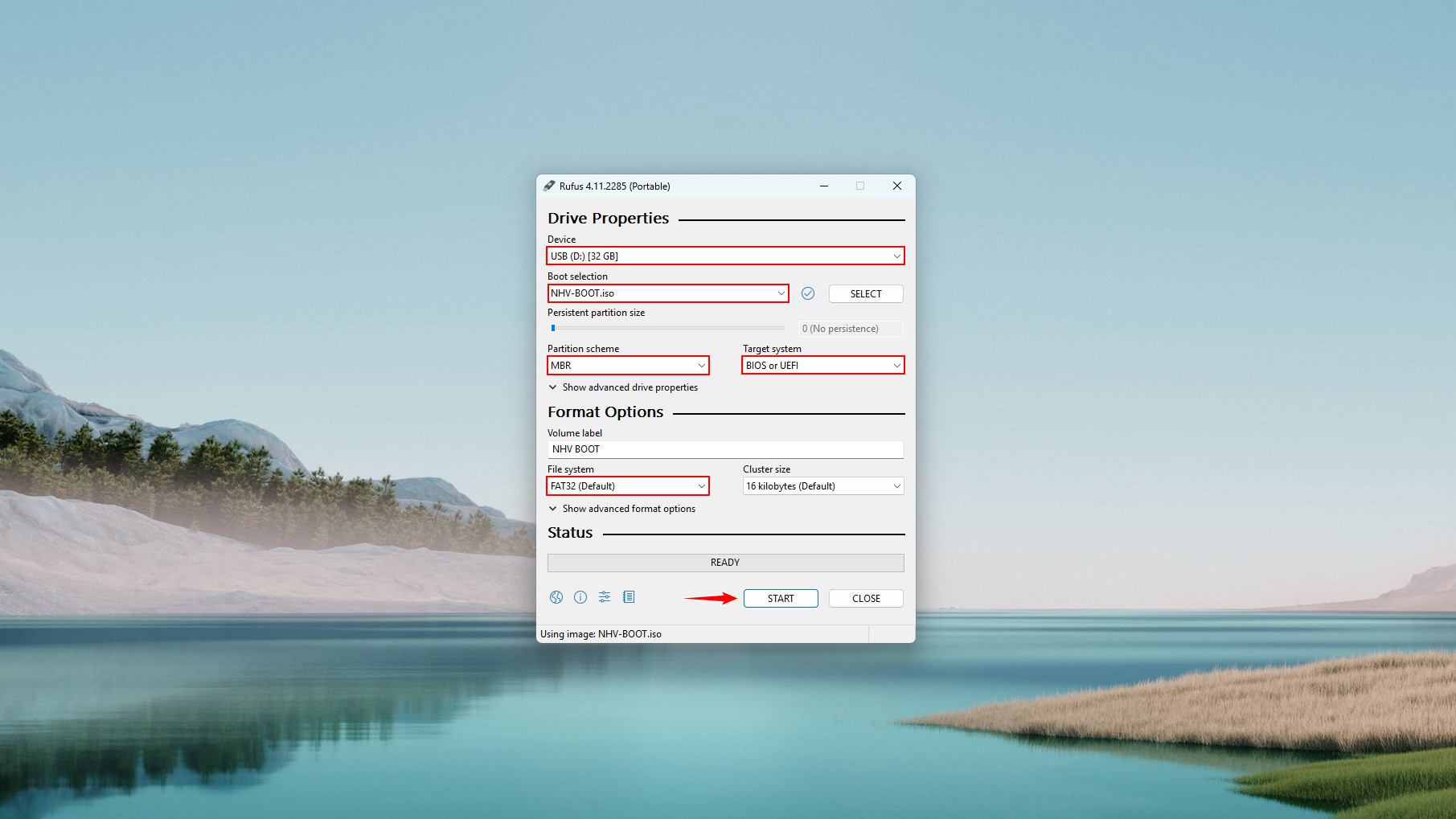
- Mở phần mềm Rufus, nhấn SELECT và chọn file NHV-BOOT.iso.
- Thiết lập các thông số:
- Partition scheme: Chọn MBR.
- Target system: Chọn BIOS or UEFI.
- File system: Chọn FAT32 (Default).
- Nhấn START và chờ đến khi báo READY.
- Tạo phân vùng USB-DATA (NTFS):
Do FAT32 không chứa được file > 4GB, sau khi tạo boot xong, bạn dùng Partition Wizard thu nhỏ phân vùng NHV BOOT xuống còn khoảng 4GB. Vùng trống còn lại tạo phân vùng mới đặt tên là USB-DATA định dạng NTFS.
💾 2. Tạo Boot không mất dữ liệu (Dùng BOOTICE)
Dành cho ổ cứng di động (HDD/SSD Box) đang chứa dữ liệu quan trọng.
- Chia phân vùng: Dùng Partition Wizard tạo 1 phân vùng 4GB (FAT32) đặt tên là NHV BOOT.
- Kích hoạt: Click chuột phải vào phân vùng này chọn Set Active.
- Copy dữ liệu: Mount file NHV-BOOT.iso và copy toàn bộ nội dung dán vào phân vùng NHV BOOT vừa tạo.
- Nạp MBR: Mở BOOTICE -> Destination Disk (chọn USB) -> Process MBR -> Chọn GRUB4DOS -> Install (chọn bản 0.4.6a) -> Save to disk.

📖 Hướng dẫn sử dụng & Mẹo nhỏ
1. Mở Menu ứng dụng đầy đủ (Pstart Menu)
Mặc định ứng dụng đã có trên Desktop. Để mở danh sách đầy đủ, hãy dùng tổ hợp phím:
Windows + 1hoặcCTRL + SHIFT + A.
2. Tùy biến hình nền WinPE
Truy cập USB theo đường dẫn: NHV\WALLPAPERS. Bạn chép ảnh của mình vào đây và đổi tên file thành BG.jpg.
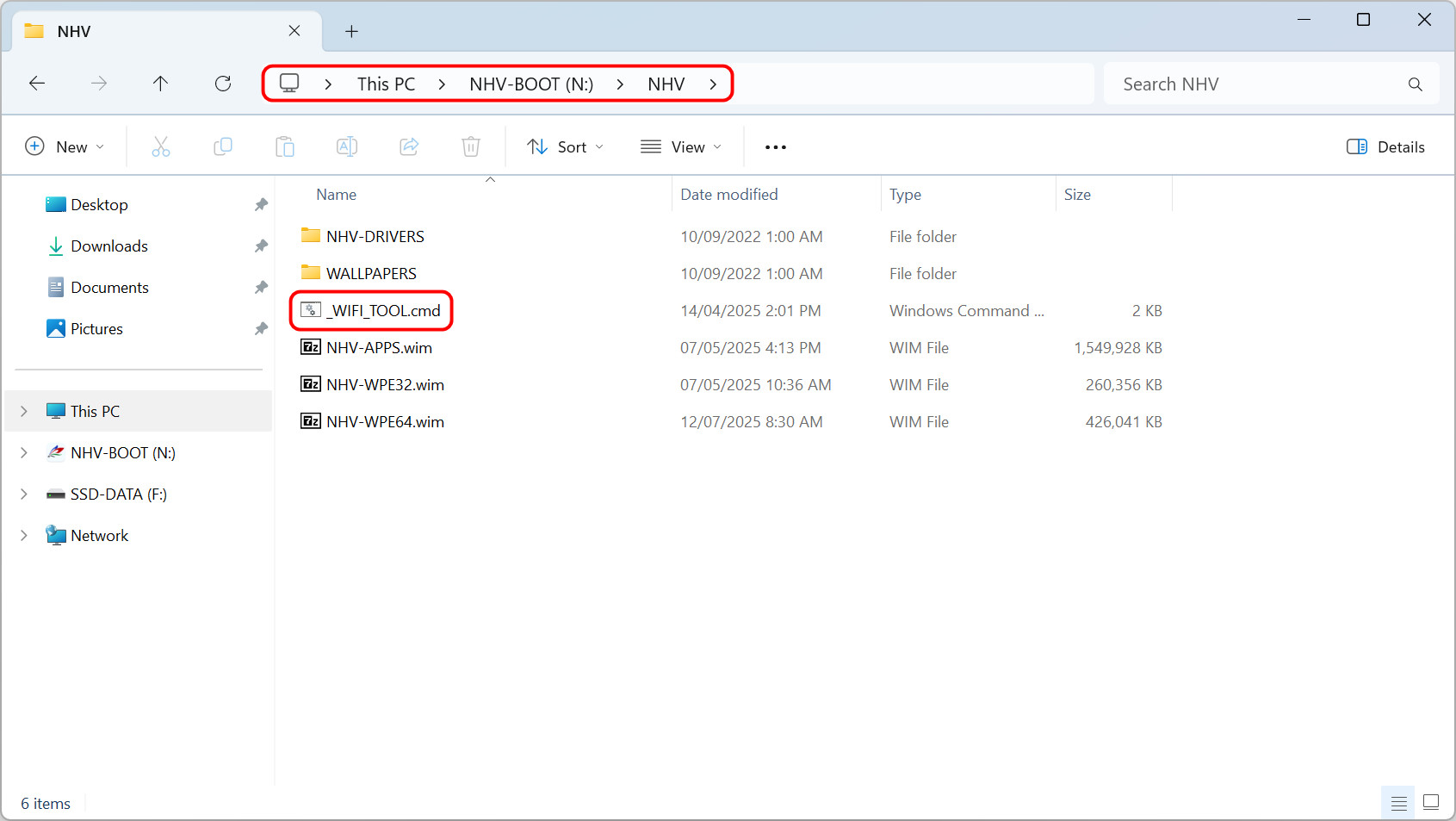
3. Tự động kết nối WiFi
Giúp WinPE tự nhận mật khẩu WiFi từ máy tính đang sử dụng:
- Trên Windows (đã có WiFi), chạy file
NHV\_WIFI_TOOL.cmdtrong thư mục NHV của USB. - Chọn 1. Export WiFi profiles.
- Khi Boot vào WinPE, hệ thống sẽ tự động kết nối mạng.
Chúc các bạn cứu hộ máy tính thành công với NHV BOOT 2026!
Tags: #NHVBOOT2026 #RescueToolkit #WinPE #HuongDanCaiWin #HoangThuDev
